
Үлгіден бастаңыз
Суреті мен алдын ала көрінісіне қарап дизайн таңдаңыз. Дайын бет жұмысты бастауға көмектеседі: мысалдарды өз ұсынысыңызбен, байланыс деректеріңізбен және компания туралы материалдармен алмастырыңыз.
Дайын блоктар, өз мәтіндеріңіз бен фотосуреттеріңіз. Бетті кодсыз жасап, әртүрлі экранда тексеріңіз және бәрі дайын болғанда жариялаңыз.
Мәтіндерді, фотосуреттерді және беттердің құрылымын өзгертіңіз. Алдымен нобайды тексеріп, кейін өзгерістерді жариялаңыз.
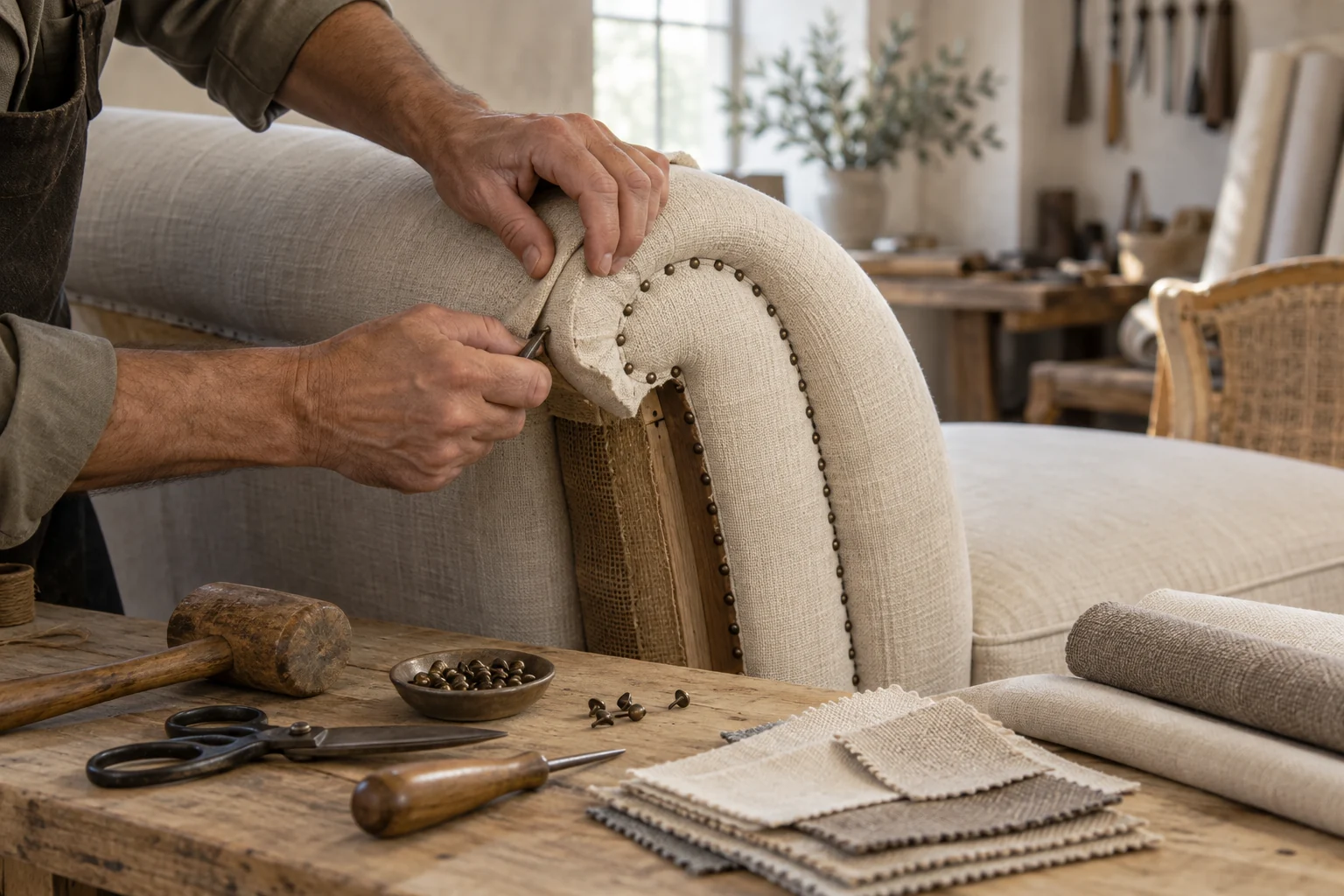
Сүйікті жиһазыңызды ұқыппен жаңартамыз.
Жобаны талқылау ↗Модуль жұмысының мысалы
Дайын блоктардан беттер құрастырып, өз мәтіндеріңіз бен фотосуреттеріңізді қосыңыз. Жариялауды шешкенге дейін өзгерістер нобайда қалады.
Суреті мен алдын ала көрінісіне қарап дизайн таңдаңыз. Дайын бет жұмысты бастауға көмектеседі: мысалдарды өз ұсынысыңызбен, байланыс деректеріңізбен және компания туралы материалдармен алмастырыңыз.
Редакторда тақырыптарды, сипаттамалар мен фотосуреттерді өзгертіңіз. Не ұсынатыныңызды айтып, жұмыстарыңызды көрсетіңіз және келушінің сізбен қалай байланыса алатынын жазыңыз.
Қызметтер, галерея, пікірлер немесе байланыс блоктарын қосыңыз. Келуші ұсынысыңызбен ретімен танысуы үшін бөлімдердің орнын ауыстырып, артықтарын алып тастаңыз.
Қызметтер мен компания туралы ақпарат үшін жеке беттер жасаңыз. Лайықты беттің көшірмесін жасап, оның атауы мен сайт құрылымындағы орнын баптаңыз. Осылай әр бөлімнің өз мекенжайы мен түсінікті мақсаты болады.
«Болдырмау» батырмасымен алдыңғы әрекетті қайтарыңыз. Ойыңыз өзгерсе, оны қайталаңыз — бұл блоктардың ретін таңдағанда немесе бет мәтінін нақтылағанда ыңғайлы.
Алдын ала көріністі компьютер, планшет және телефон арасында ауыстырыңыз. Бетті жарияламас бұрын тақырыптардың ұзындығын, фотосуреттер мен батырмалардың орналасуын тексеріңіз. Сипаттаманы оқу ыңғайлы ма және келесі бөлім қай жерден басталады — қарап шығыңыз.
Шеберхана жиһазды қалпына келтіре бастады. Клиент жұмыс үлгілерін көріп, талаптарды түсініп, байланыс деректерін таба алуы үшін жеке бет дайындаңыз.
Қызмет сипаттамасын, жұмыс фотосуреттерін, талаптар мен байланыс деректерін жинаңыз.
Сипаттаманы, галерея мен байланыс деректерін клиентке түсінікті ретпен орналастырыңыз.
Алдын ала көріністі ашып, бетті алғашқы экраннан байланыс деректеріне дейін қарап шығыңыз. Беттің тар экрандағы көрінісіне ерекше көңіл бөліңіз.
Бетті дайындап, келушілерге қалай көрсетуге болады.
Дайын үлгілермен, блоктармен, мәтіндермен және фотосуреттермен жұмыс істеу үшін код қажет емес. Баптаулар визуалды редакторда қолжетімді.
Жоқ. Сақталған нобай мен жарияланған бет — әртүрлі нұсқалар. Өзгерістер сайтта көрінуі үшін тексеріп болған соң бетті жариялаңыз.
Телефонда мәтіндерді, суреттер мен байланыс деректерін жылдам өзгертуге болады. Құрылымды құрастыру және блоктардың орнын ауыстыру үшін компьютердегі толық редакторды пайдаланыңыз.
Сайт жасап, клиенттермен жұмыс істеу құралдарын қосыңыз.